Primeiros passos com a this+that
Uma ferramenta em que você se cadastrou mas nunca configurou não faz nada por você, e o trecho entre esses dois estados é onde muitos testes param. Este guia te leva do outro lado. A this+that lê tudo que cai na sua inbox e nas suas conversas, tira o trabalho de verdade, e trata a burocracia sozinho; os passos abaixo te levam de uma conta vazia a uma conta funcionando, tela por tela. Você não vai precisar escrever código.
Há dois caminhos. Escolha o que serve:
- Só você? Siga “Configure a this+that para você” abaixo. São três passos curtos e leva uns quinze minutos.
- Configurando para um time? Faça a configuração pessoal primeiro mesmo assim, porque você vai rodar o produto sozinho antes de levar ao time. Depois siga “Configure a this+that para o seu time” para preparar as peças compartilhadas e convidar todo mundo.
Os seus dados, e quem os vê
Conectar a sua inbox e as suas conversas a uma ferramenta nova merece uma boa olhada, então aqui está exatamente o que acontece com os seus dados. O detalhe completo, incluindo o nosso Adendo de Processamento de Dados, está na página de segurança.
- Você conecta as suas inboxes por OAuth. Ao conectar Gmail, Outlook, Slack, Microsoft Teams e Google Chat, ou outra fonte, você autoriza pela própria tela OAuth daquele serviço, então nunca vemos nem guardamos a senha dessas contas. Você pode desconectar qualquer fonte quando quiser. (Você entra na this+that por OAuth com Google ou Microsoft, ou com um e-mail e uma senha.)
- Você pode ligar a autenticação em dois fatores. Acrescente um aplicativo autenticador à sua conta para um segundo fator na entrada, para uma senha sozinha não bastar. Se você entra com Google ou Microsoft, as regras de dois fatores que a sua organização exige lá valem também na this+that.
- Tudo é criptografado, e o acesso de funcionário é exceção. As suas mensagens, tarefas, páginas do brain, agenda e contatos são criptografadas em trânsito e em repouso, sob chaves KMS dedicadas que só os papéis de serviço da aplicação usam para descriptografar. Os nossos serviços de aplicação e de IA descriptografam o conteúdo automaticamente para atender aos seus pedidos, mas um funcionário só lê esse conteúdo com a sua permissão ou em suporte de emergência, e esse acesso é temporário, fica registrado e você pode consultar quando quiser.
- A IA roda dentro da AWS, e os seus dados nunca treinam um modelo compartilhado. Ler as suas mensagens para tirar tarefas acontece pelo Amazon Bedrock, o serviço gerenciado de IA da AWS, inteiramente dentro da AWS. As suas mensagens não são usadas para treinar modelos de IA: nem por nós, nem pelos nossos provedores de modelo, que processam mensagens sob contratos corporativos que proíbem treinar com os nossos dados. Usamos os seus próprios dados para personalizar resultados dentro da sua conta, e isso fica na sua conta e nunca serve para treinar um modelo que atende outra pessoa.
- O controle é seu. Desconecte uma integração e paramos de sincronizar mensagens novas dela. Encerre a sua conta e cada mensagem, tarefa e registro que guardamos para você é removido. Guardamos os seus dados de contato por 24 meses para avisar sobre mudanças; envie um e-mail para support@thisandthat.chat para removê-los.
Para TI e conformidade: hospedamos na AWS, o nosso exame SOC 2 Type I está concluído desde 31 de julho de 2026 e a auditoria Type II está em andamento, e seguimos o GDPR, o UK GDPR e a CCPA. O nosso Adendo de Processamento de Dados, com os termos do Artigo 28 do GDPR, as Cláusulas Contratuais Padrão da UE e o Adendo de Transferência Internacional do Reino Unido, está disponível quando pedido. A página de segurança e o DPA têm as especificidades, e você confere o estado do sistema ao vivo e os incidentes passados em status.thisandthat.chat.
Configure a this+that para você
Passo 1: Crie a sua conta e termine o onboarding
Vá à página de cadastro e escolha Create your account. Você está começando um teste gratuito, e não precisa de cartão. O caminho mais rápido é Google ou Microsoft; os dois entram com um clique. Se preferir usar um e-mail de trabalho direto, escolha More sign-up options e preencha nome, sobrenome, cargo, e-mail e senha, e então escolha Sign up. Aceite os termos na janela, e digite o PIN de 6 dígitos que enviamos por e-mail para confirmar o endereço.
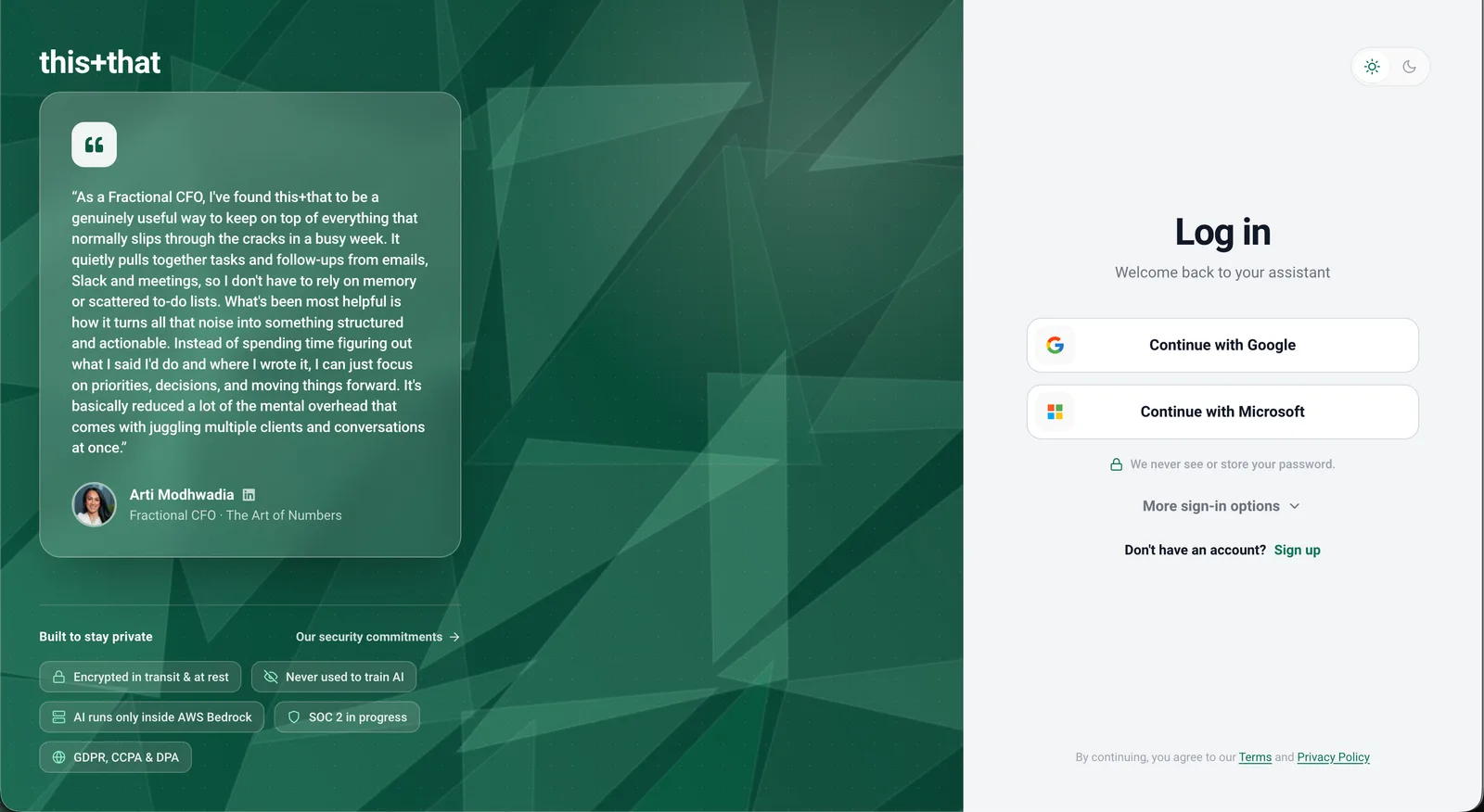 Você entra com Google ou Microsoft, ou com um e-mail e uma senha. É novo na this+that? Escolha “Sign up” para criar a sua conta.
Assim que a conta é criada, o onboarding começa sozinho. O cabeçalho mostra onde você está como Step X of Y. A tela de boas-vindas roda uma introdução animada curta (“Welcome to this+that”, “Same brain. Same page.”); escolha Get started para começar.
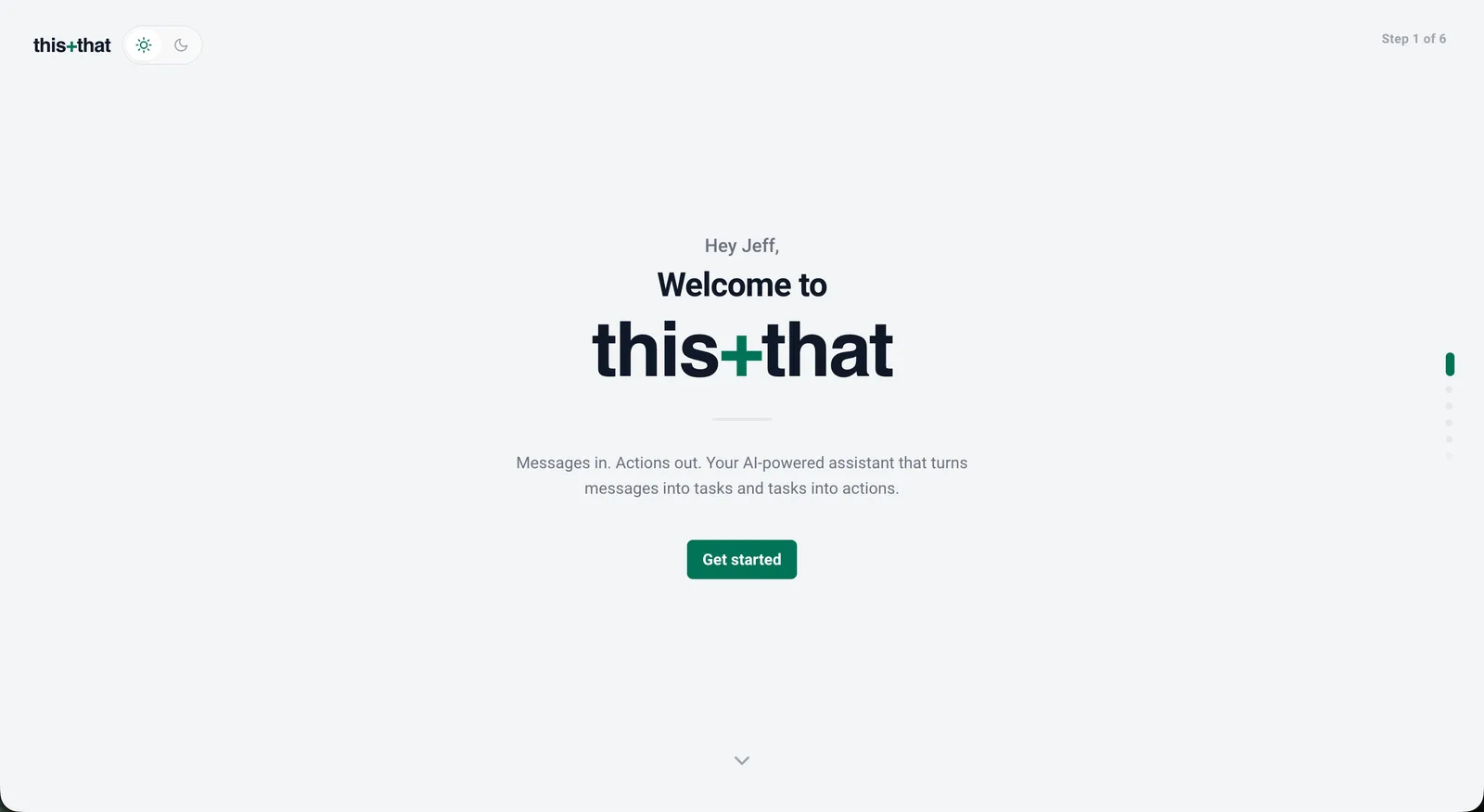 O primeiro passo do onboarding é uma boa-vinda rápida antes de você conectar qualquer coisa.
A tela central do onboarding, It all starts by connecting your email, é onde você liga a sua inbox. Conectar Gmail ou Outlook pela tela OAuth é o primeiro passo recomendado. Você também conecta o Slack aqui se usa; é opcional nesta etapa. Escolha Continue quando o e-mail estiver ligado. A this+that mostra então Discover flows, onde você navega por modelos de Flows usados com frequência, e roda um passo de sincronização de e-mail (“Setting up your DoBox”) com uma animação de progresso. Ao terminar, você cai no seu DoBox, a lista de tarefas que se preenche a partir das suas mensagens.
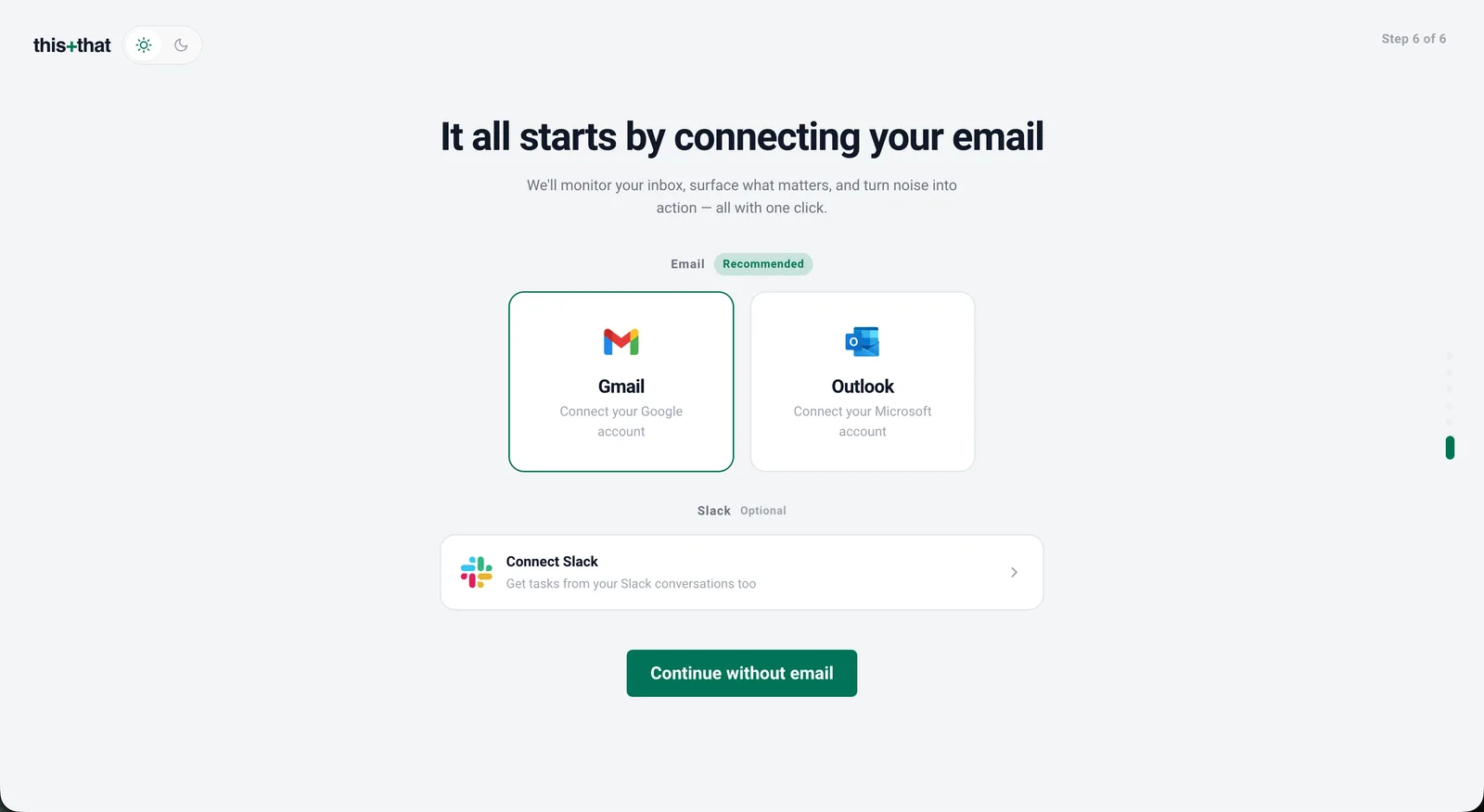 O onboarding começa conectando o seu e-mail. Gmail e Outlook são o primeiro passo recomendado; o Slack é opcional e pode entrar depois.
Passo 2: Conecte as suas contas e canais
O onboarding conecta uma conta de e-mail. Para acrescentar os outros lugares onde o seu trabalho vive, abra Integrations na barra lateral. Cada serviço mostra um botão Connect accounts ou Integrate e uma etiqueta Connected ou Not connected. Use Add account para ligar mais de um login do mesmo serviço, e Manage accounts para revisar o que está conectado.
Percorra a seção Setting up analysis, que cobre os canais que a this+that lê: Gmail, Outlook, Slack, Microsoft Teams e Google Chat (conecte o Google antes do Google Chat). Conecte os que você usa. Quanto mais canais você acrescenta, mais completos ficam a sua DoBox e o seu Brain.
O Telegram fica fora dessa lista. Não lemos a sua conta do Telegram para dentro da inbox. A entrada do Telegram conecta o bot da this+that para você falar com o seu assistente pelo celular, o que está em Vá além abaixo.
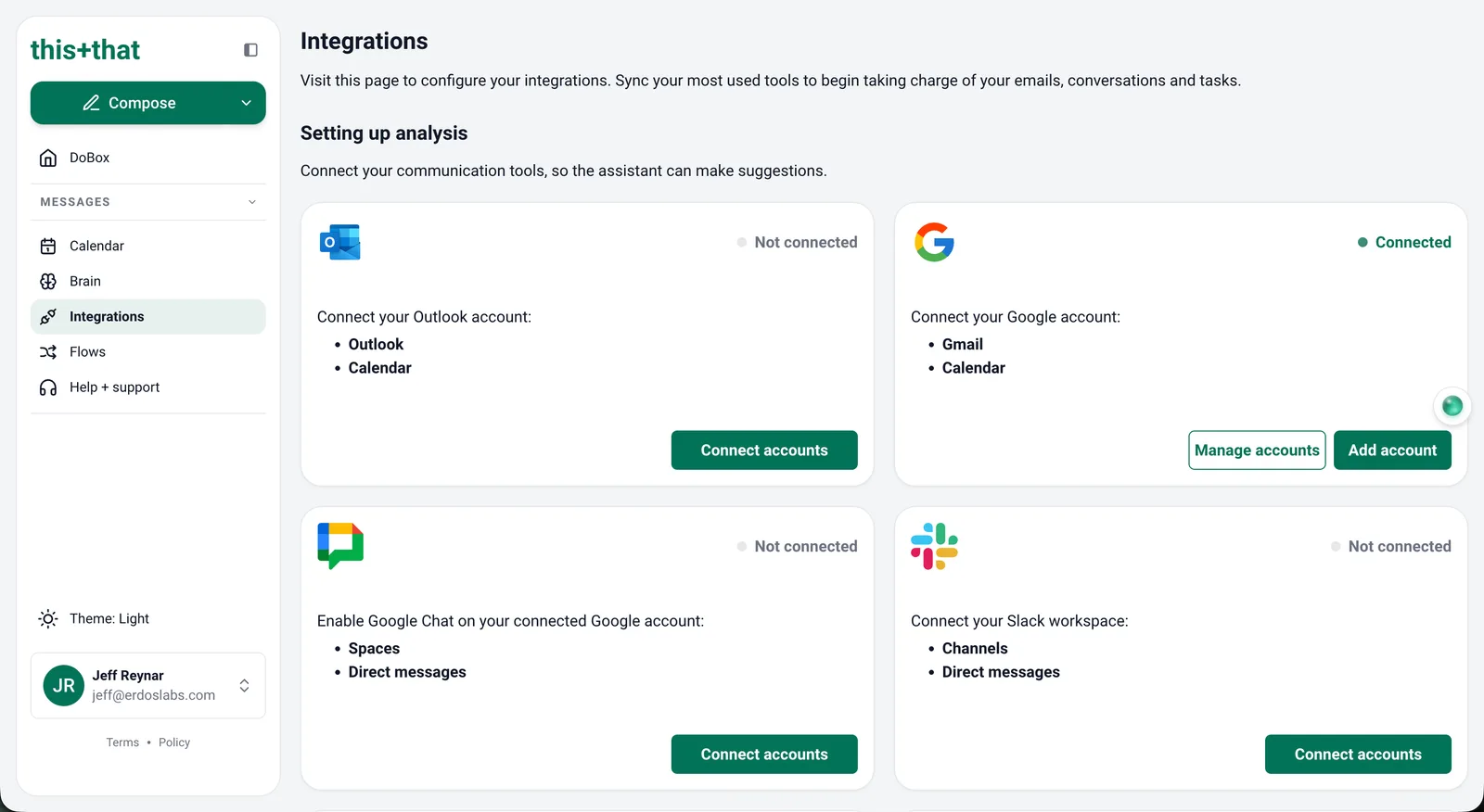 A página de Integrations. A seção “Setting up analysis” é onde você conecta as suas ferramentas de comunicação; contas conectadas mostram uma etiqueta verde “Connected”.
Passo 3: Ligue alguns Flows prontos
Os Flows são a recompensa. Na barra lateral, abra Flows e vá à aba Discover, que é a galeria de modelos. Os modelos são agrupados em categorias: Email boosters, DoBox & Tasks boosters, Slack boosters, Daily summaries e Workflows. Busque na lista, ou use o Flow Generator no topo: escreva em palavras simples o que você quer automatizar e ele monta um Flow para você.
Comece com um ou dois que sirvam à sua semana, em vez de ligar tudo de uma vez. Os Flows compostos em destaque são um bom lugar para olhar: Company Brain, Competitor Intelligence, Ship Log, Daily Briefing, Inbox Autopilot e Distraction Remover.
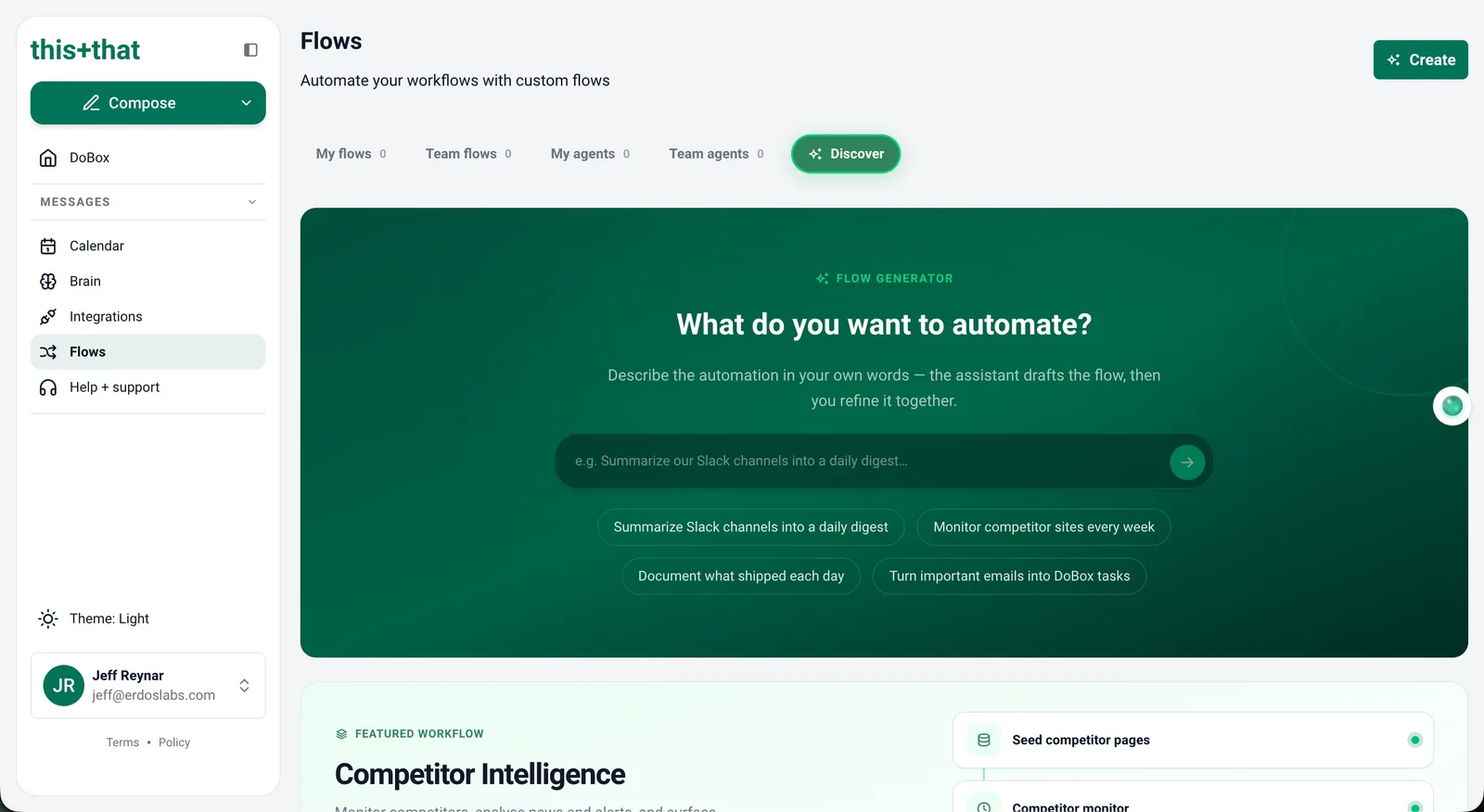 A aba Discover dos Flows. Descreva em palavras simples o que quer automatizar, ou escolha entre os modelos e Flows prontos.
Para acrescentar um, escolha Use template (ou Use workflow para os compostos). O Template Setup Wizard te guia por qualquer ajuste necessário; avance com Next e termine em Set it up. Você verá um aviso de “Flow created successfully”, e o Flow aparece em My flows, rodando sobre os seus canais conectados.
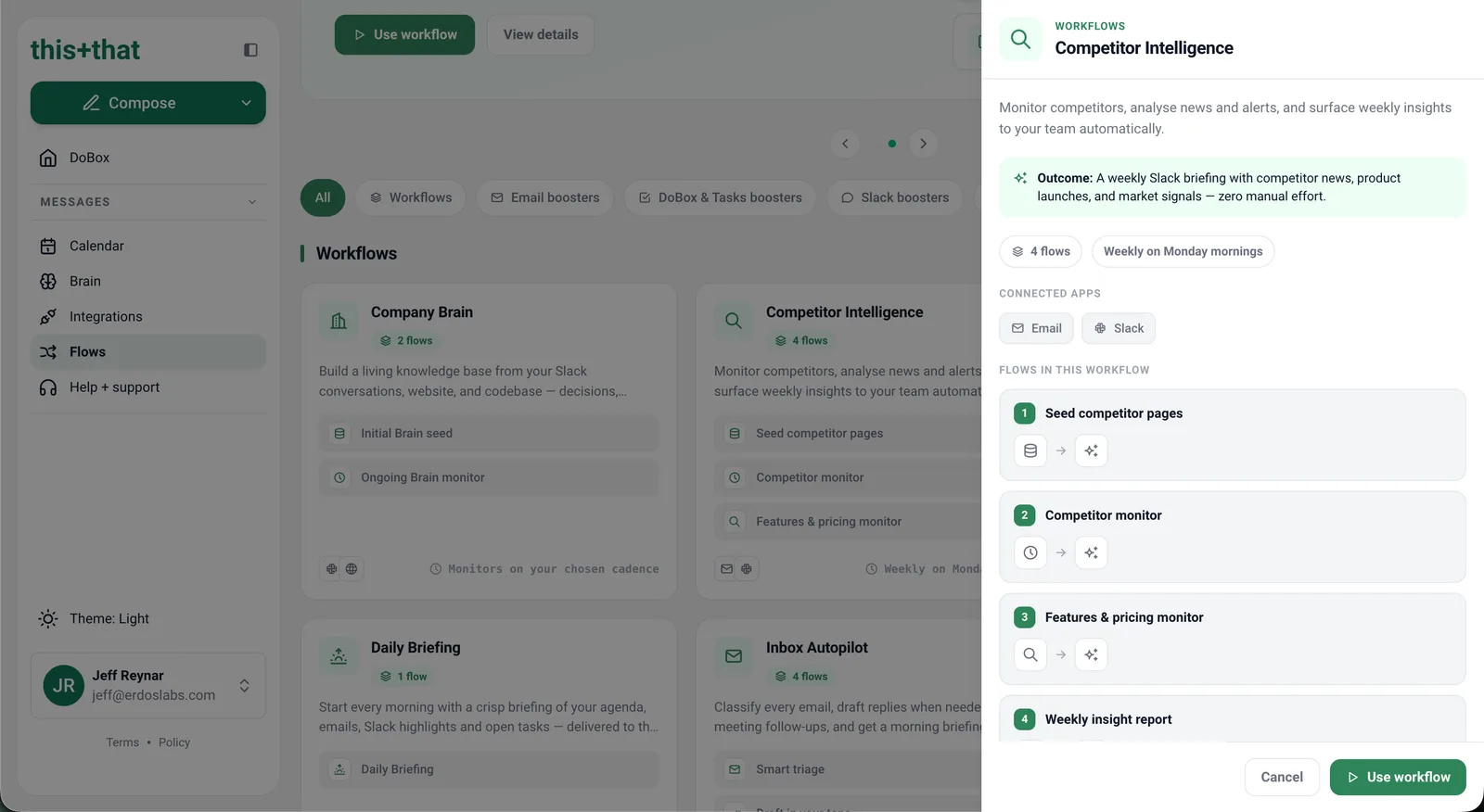 Abrir um Flow mostra o que ele faz, os aplicativos que usa, e os Flows dentro dele. “Use workflow” acrescenta o conjunto inteiro, e então um assistente curto coleta o que for preciso.
Vá além (opcional)
Com o básico rodando, quatro coisas tornam a this+that bem mais útil:
- Acrescente conhecimento ao seu Brain. Abra Brain na barra lateral e crie uma página para tudo que os seus Flows devem saber: as suas respostas padrão, um FAQ, uma política, uma tabela de preços. Um Flow que tem esse contexto escreve rascunhos melhores.
- Conecte ferramentas por MCP. Na seção MCP Connections da página de Integrations, ligue ferramentas de fora como GitHub ou Notion para os seus Flows agirem nelas.
- Monte o seu próprio Flow. Quando um modelo não serve bem, o botão Create na página de Flows deixa você montar do zero, descrevendo ou no editor visual.
- Fale com o seu assistente pelo celular. Na página de Integrations, ache a inbox Telegram assistant e escolha Connect. O Telegram abre numa conversa com o bot da this+that; mande a mensagem que ele sugere para confirmar o vínculo, e a inbox passa a mostrar conectado. Dali em diante você pergunta ao bot o que precisa de você, dispara um Flow, ou aprova uma resposta escrita sem abrir o aplicativo. Isso é uma mensagem direta entre você e o bot. É um jeito de alcançar a this+that, separado dos canais que ele lê.
Os passos de Brain, MCP e Flow têm instruções completas na seção de time abaixo, então pegue de lá sempre que quiser mais profundidade.
Configure a this+that para o seu time
Configurar para um time é a configuração pessoal mais algumas peças compartilhadas. A ordem importa: deixe você funcionando primeiro, decida o que o time precisa, prepare o conhecimento e as ferramentas compartilhadas de que esses Flows dependem, monte os Flows do time, e só então convide as pessoas. Chamar todo mundo antes de as peças compartilhadas existirem faz o time chegar a um produto vazio.
Passo 1: Crie a sua própria conta e passe pelo onboarding
Faça a configuração individual acima de ponta a ponta. Crie a sua conta, termine o onboarding, e conecte a sua primeira conta de e-mail. Tudo que vem depois supõe que você tem a sua própria conta funcionando para montar e testar.
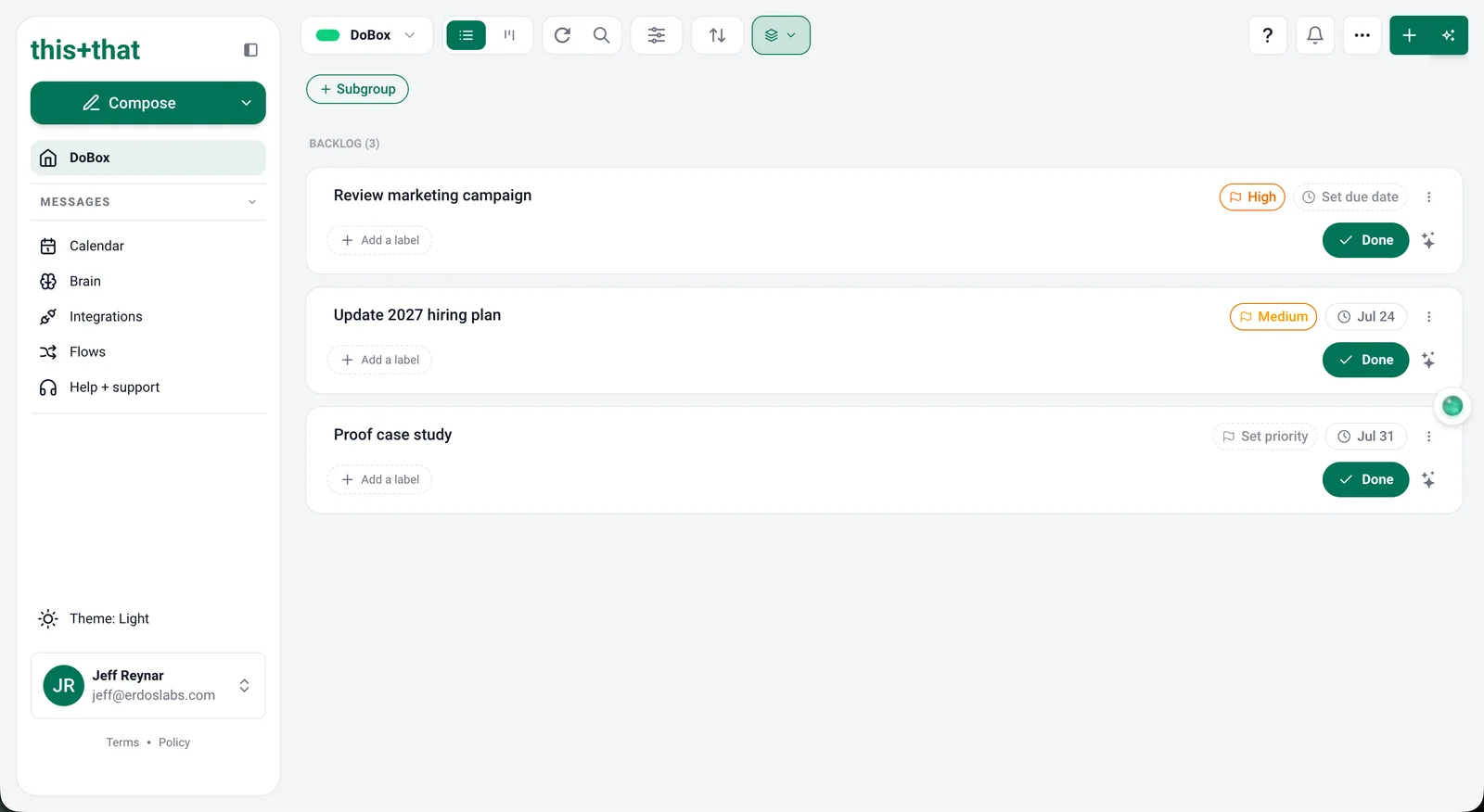 a sua DoBox depois da configuração: as mensagens que a this+that leu, viradas numa lista de tarefas priorizada.
Passo 2: Conecte contas adicionais
De volta a Integrations, conecte o resto dos canais de que o seu time depende, do mesmo jeito que fez para o seu e-mail. Quem lidera um time em geral vai além dos canais de Setting up analysis e entra em Team integrations, para as superfícies compartilhadas: o bot do Slack, Instagram, Messenger e GitHub.
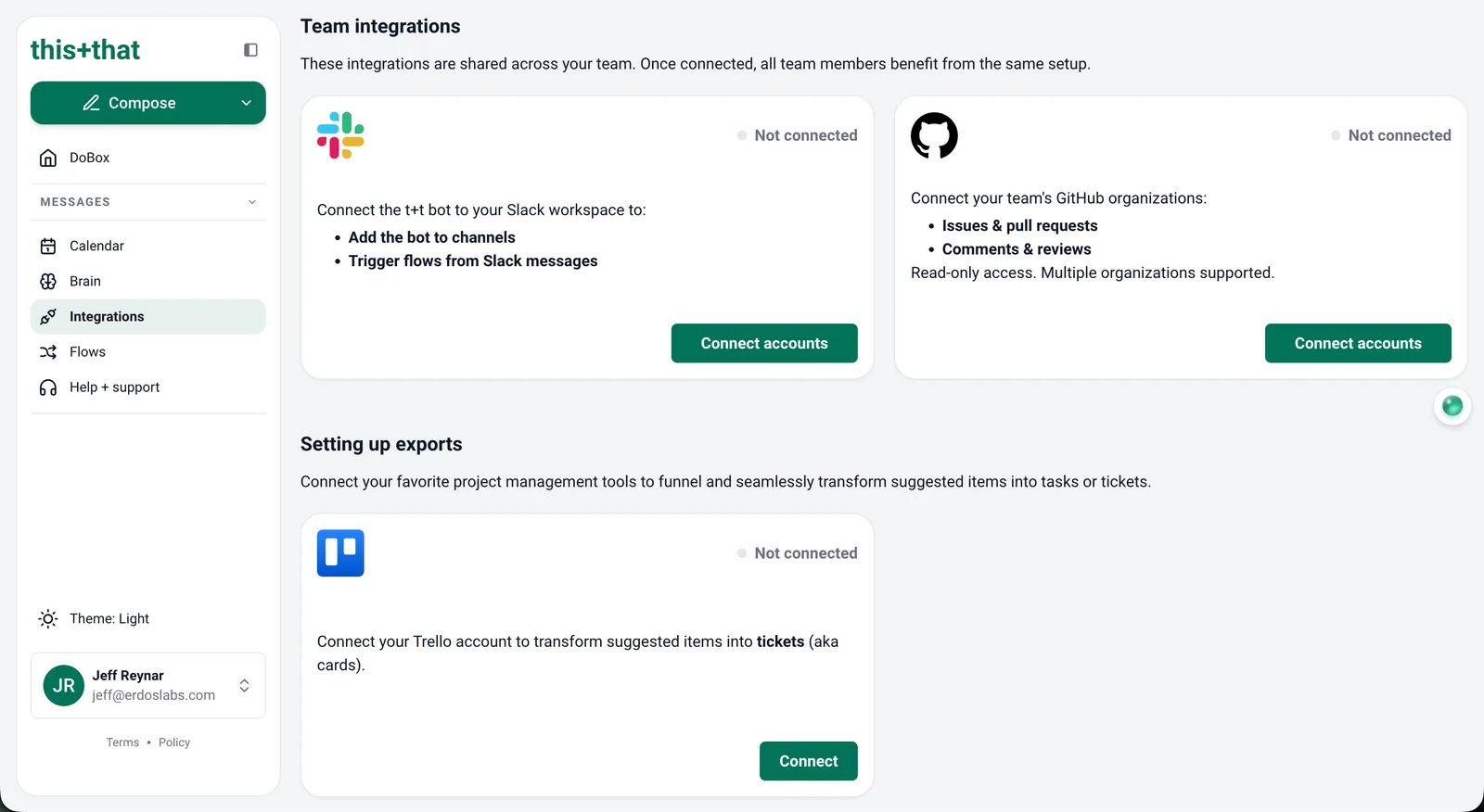 Mais abaixo na página de Integrations: as “Team integrations” compartilhadas.
Passo 3: Escolha Flows para você
Antes de decidir o que dar ao time, rode alguns Flows você mesmo. Vá a Flows, abra a aba Discover, e ligue alguns modelos do mesmo jeito que na configuração pessoal. Conviver com eles por alguns dias te diz quais valem mesmo a recomendação.
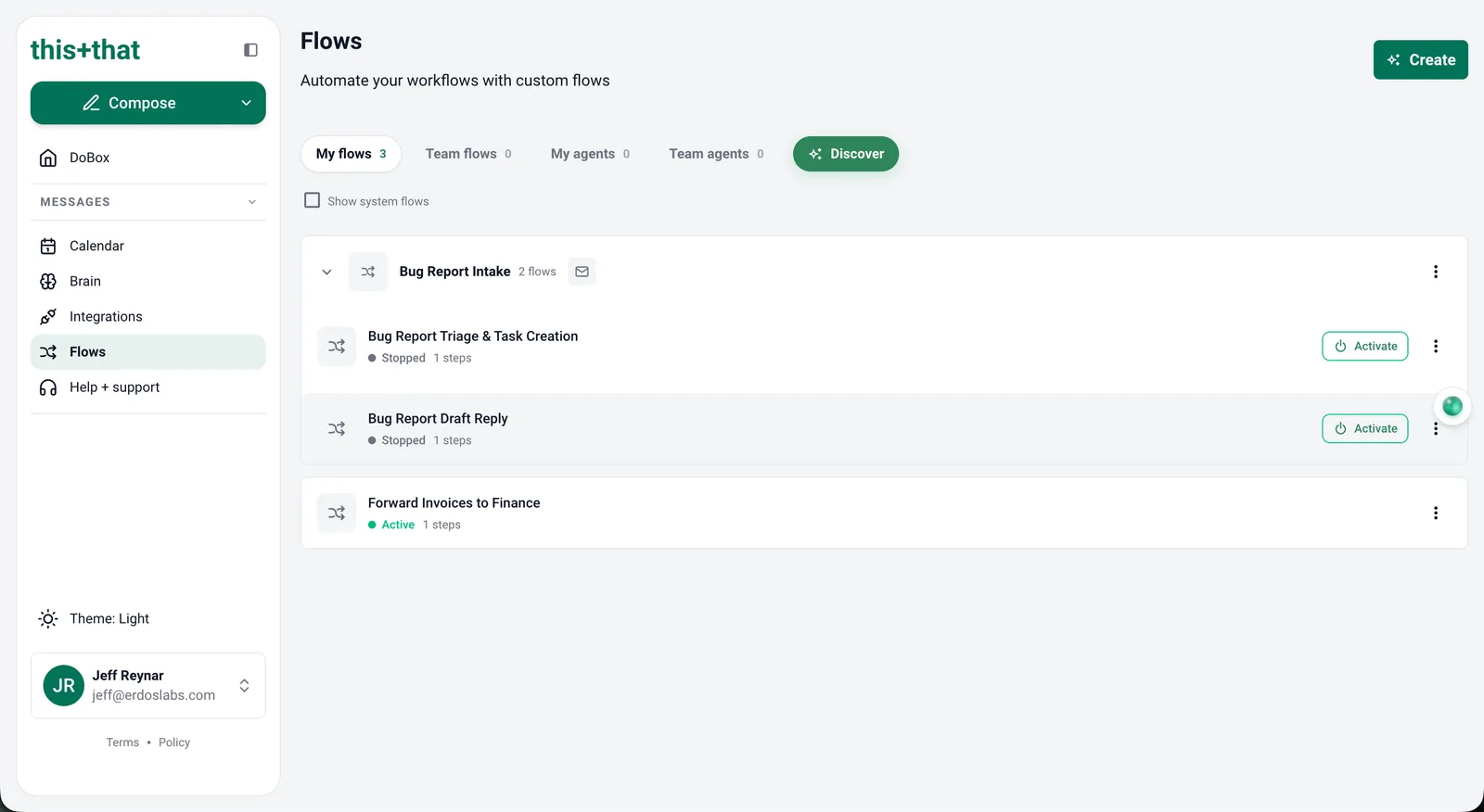 Os Flows que você acrescentou aparecem em “My flows”, onde você ativa ou pausa cada um.
Passo 4: Identifique os Flows a recomendar ao time
Agora decida do que o time precisa. Pense por função: a atualização que o time de vendas manda, a triagem que o suporte roda, o resumo diário que a liderança quer. Navegue de novo pela galeria Discover e pelos Flows em destaque, desta vez com esses papéis em mente, e faça uma lista curta dos que vale padronizar.
Não há um botão que recomende um Flow a uma pessoa específica. Você compartilha com o time de dois jeitos. Num Flow, use o botão Make this a team flow e escolha um time em Select team (para agentes, o rótulo é Share this agent with your team). Ou, ao provisionar um modelo, escolha o time no seletor Team dentro do Template Setup Wizard. O time então acha o que você compartilhou nas abas Team flows e Team agents.
Passo 5: Crie o conteúdo de Brain de que esses Flows precisam
Um Flow de time vale o que ele sabe. Um Flow de vendas que manda orçamentos precisa da tabela de preços. Um Flow de suporte precisa das políticas. Monte esse conhecimento compartilhado antes de montar os Flows que o leem.
Abra Brain na barra lateral. A coluna da esquerda lista os seus espaços de conhecimento, divididos em System, Team e User. Crie um espaço compartilhado com New space, dê um nome, defina o tipo como Team, e escolha Create. Depois acrescente um documento com Create page (ou New page): dê um título, escolha o espaço, opcionalmente defina uma página pai, e escolha Create. A página é um documento editável, então cole o conteúdo de verdade: a sua tabela de preços, o seu FAQ, as suas políticas. Mantenha o conhecimento compartilhado num espaço Team para os Flows e as pessoas que precisam dele o alcançarem.
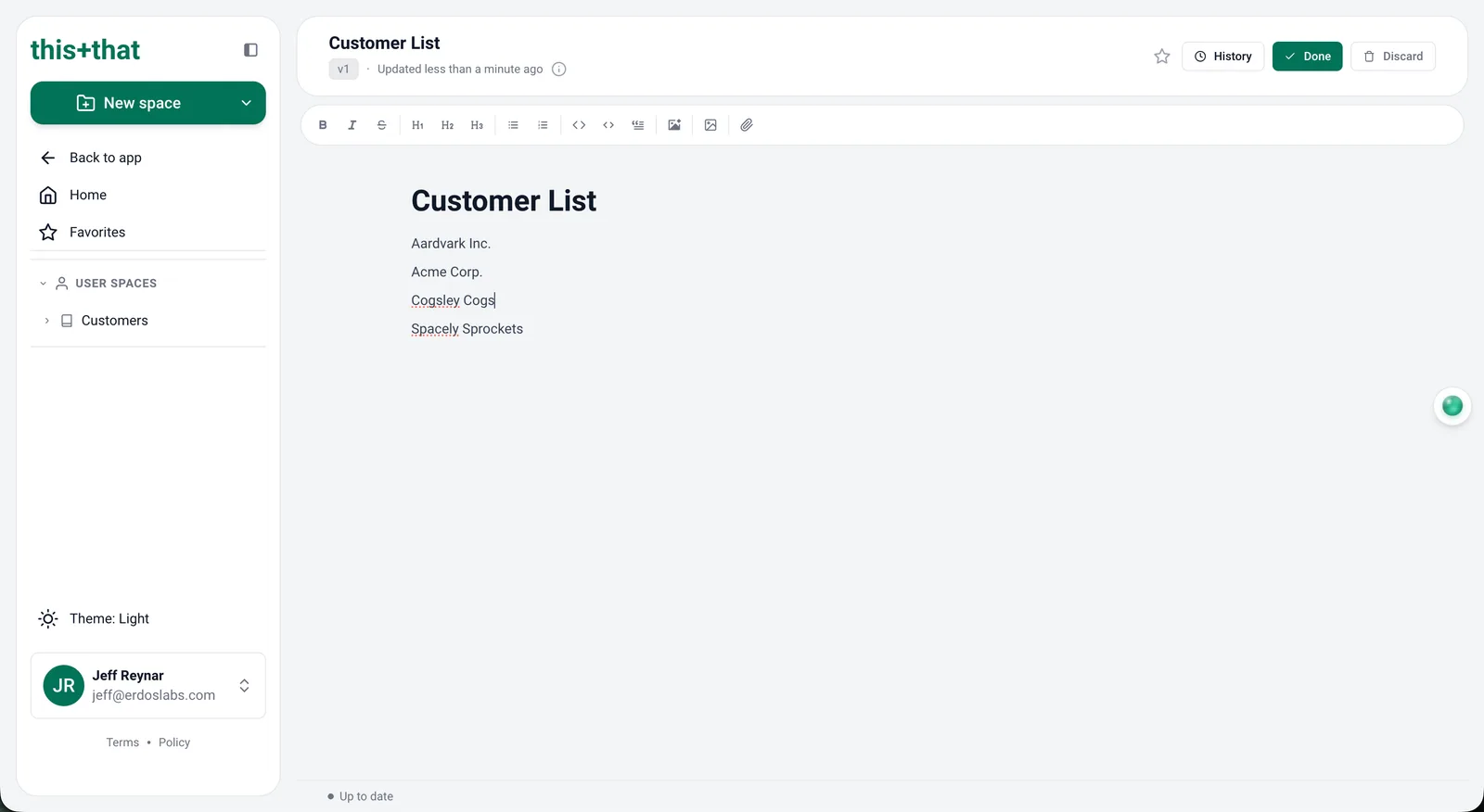 Uma página do Brain é só um documento editável. Esta guarda uma lista de clientes; um Flow de vendas leria uma tabela de preços do mesmo jeito.
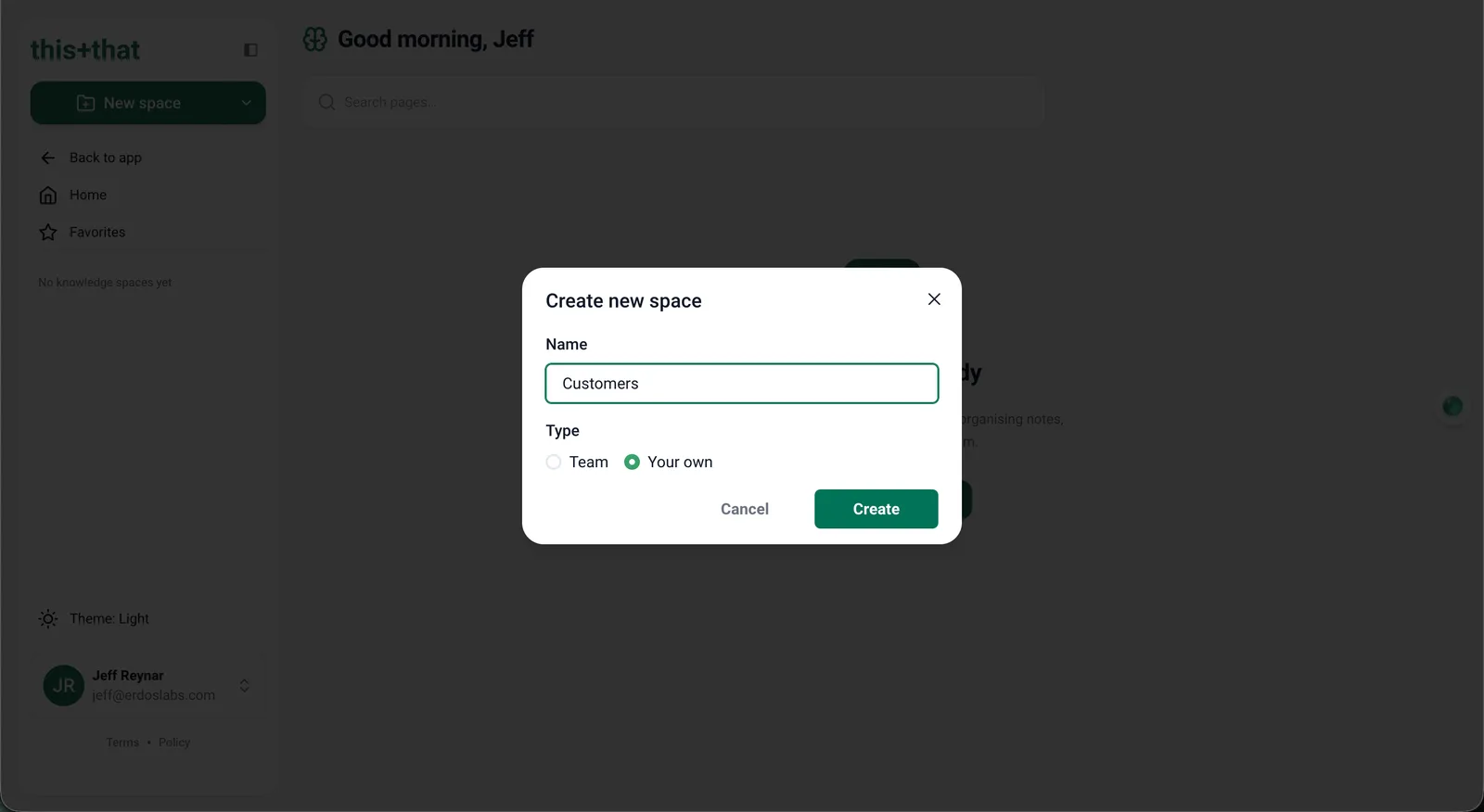 Você cria um espaço primeiro (escolha “Team” para compartilhar, ou “Your own”), e então acrescenta páginas como a de cima dentro dele.
Passo 6: Conecte os servidores MCP que esses Flows exigem
Se os Flows do seu time precisam agir em ferramentas de fora, conecte essas ferramentas agora por MCP. Abra a seção MCP Connections na página de Integrations e escolha Add Connection. No painel Add MCP Connection, preencha o Connection Name, a Server URL e o método de Authentication (None, API Key, Bearer Token ou OAuth 2.0) com as credenciais, e então escolha Add & Sync. A this+that descobre as ferramentas disponíveis, e você escolhe as Enabled Tools que quer deixar prontas nos seus Flows.
Para serviços comuns você pula a configuração manual. Existem conexões oficiais de um clique para GitHub, Notion, Dropbox, Box, Figma, HubSpot, Atlassian e Monday.
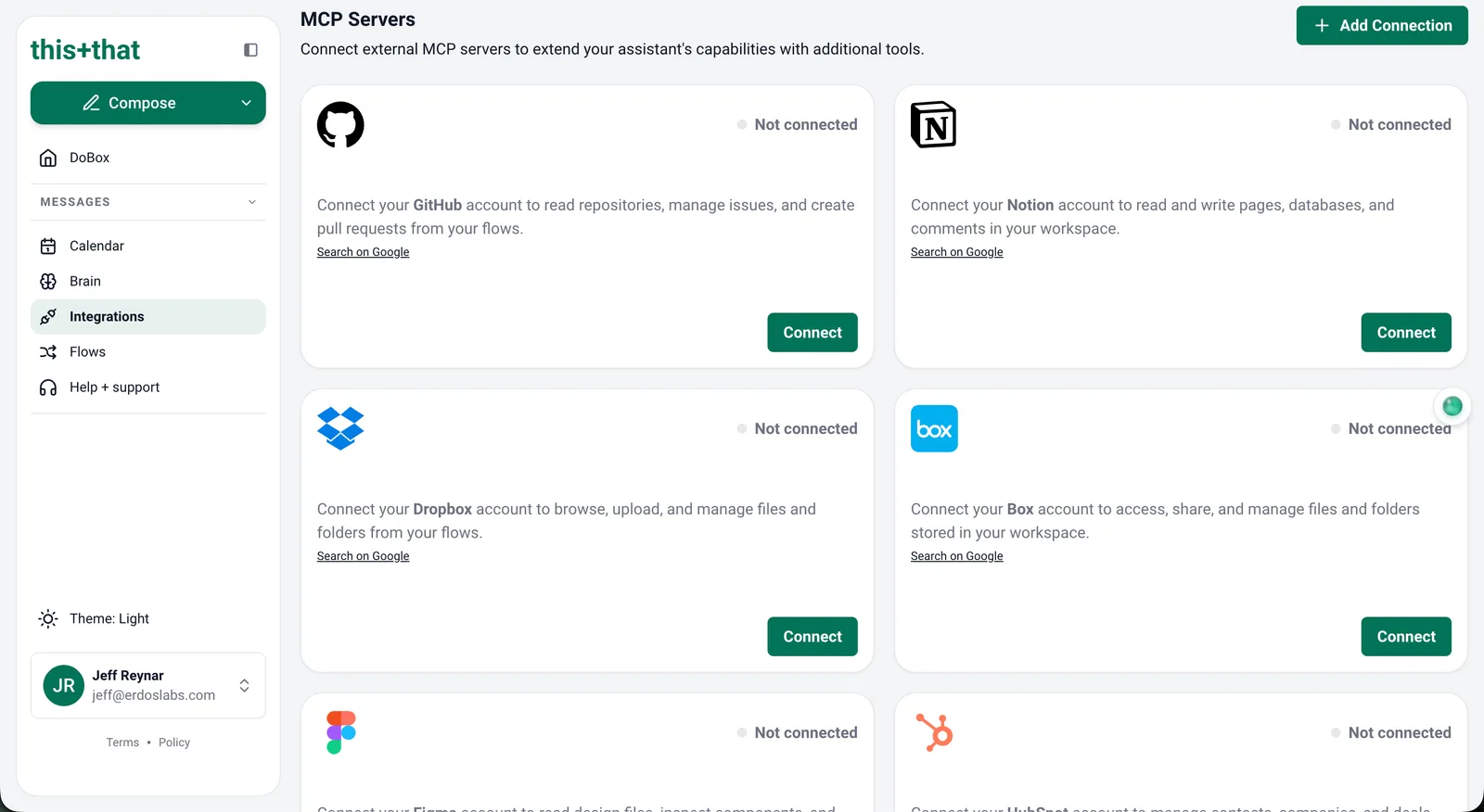 A seção “MCP Servers”. Conecte um servidor oficial como GitHub ou Notion num clique, ou use “Add Connection” para um servidor próprio.
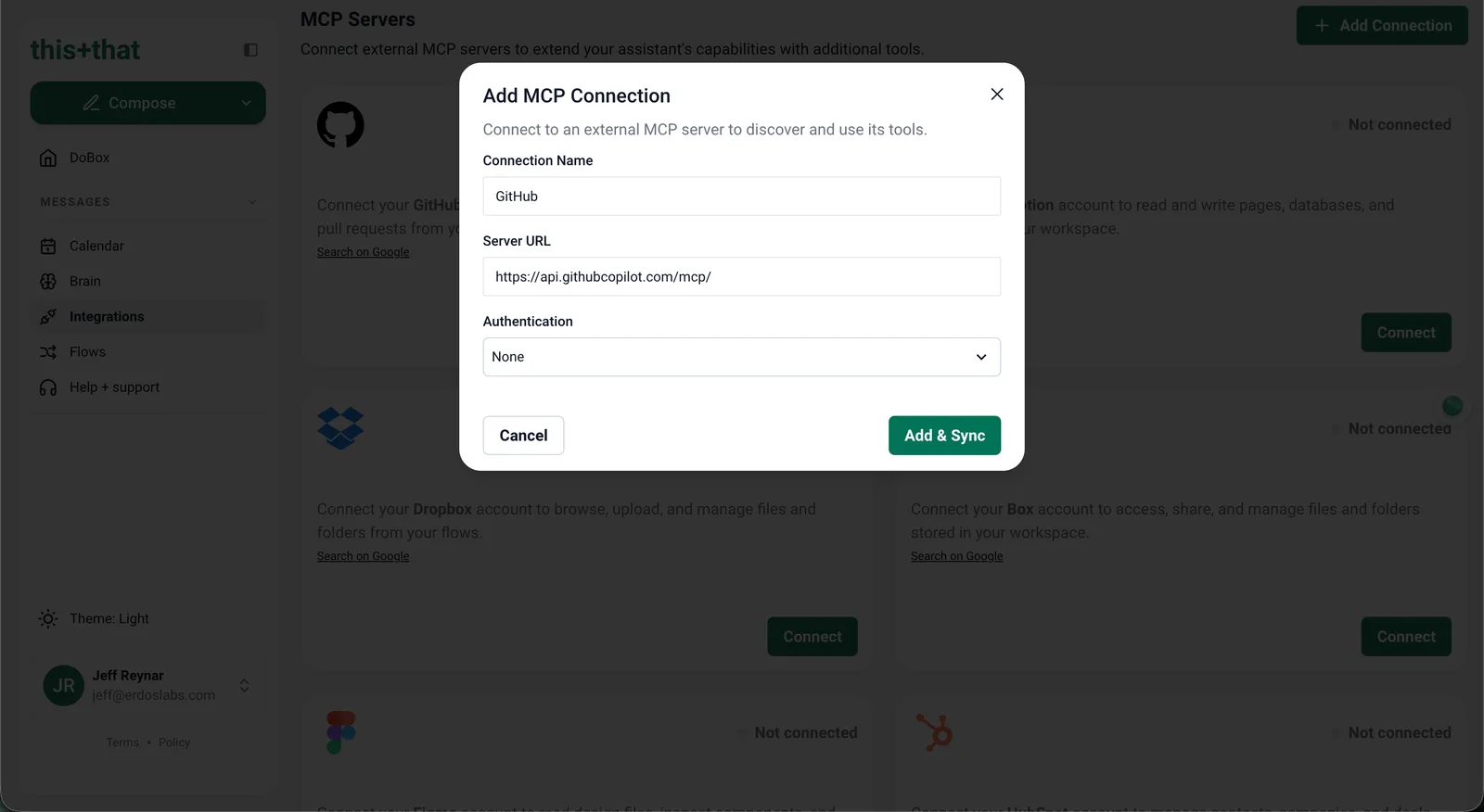 Para um servidor que não está entre as opções de um clique, “Add Connection” abre esta janela: dê um nome, cole a URL do servidor, escolha o tipo de autenticação, e “Add & Sync”.
Passo 7: Monte esses Flows
Com o conteúdo do Brain e as ferramentas MCP no lugar, monte os Flows que o seu time vai usar. Na página Flows, escolha Create. Há dois jeitos de montar:
- O construtor por conversa (“Create an automation”) deixa você descrever o que quer em palavras simples e monta para você.
- O Flow Editor visual te dá controle completo. Você começa escolhendo um starter, que é o gatilho: When I get an email, On a schedule, When I get a Slack message, When a tag is applied, ou Run manually. Um starter é obrigatório antes de salvar. Depois acrescente cada passo com Add step, escolhendo entre ações como AI Ask, Decide, Summarize, Check if, Draft a reply, Add label, Send Slack message, RAG Search e Generate DoBox.
Quando um papel precisa de vários Flows que trabalham juntos, agrupe como um Flow Group para eles lerem o mesmo contexto e ficarem consistentes. Aponte os Flows que precisam de conhecimento compartilhado para o espaço Team que você montou no Passo 5.
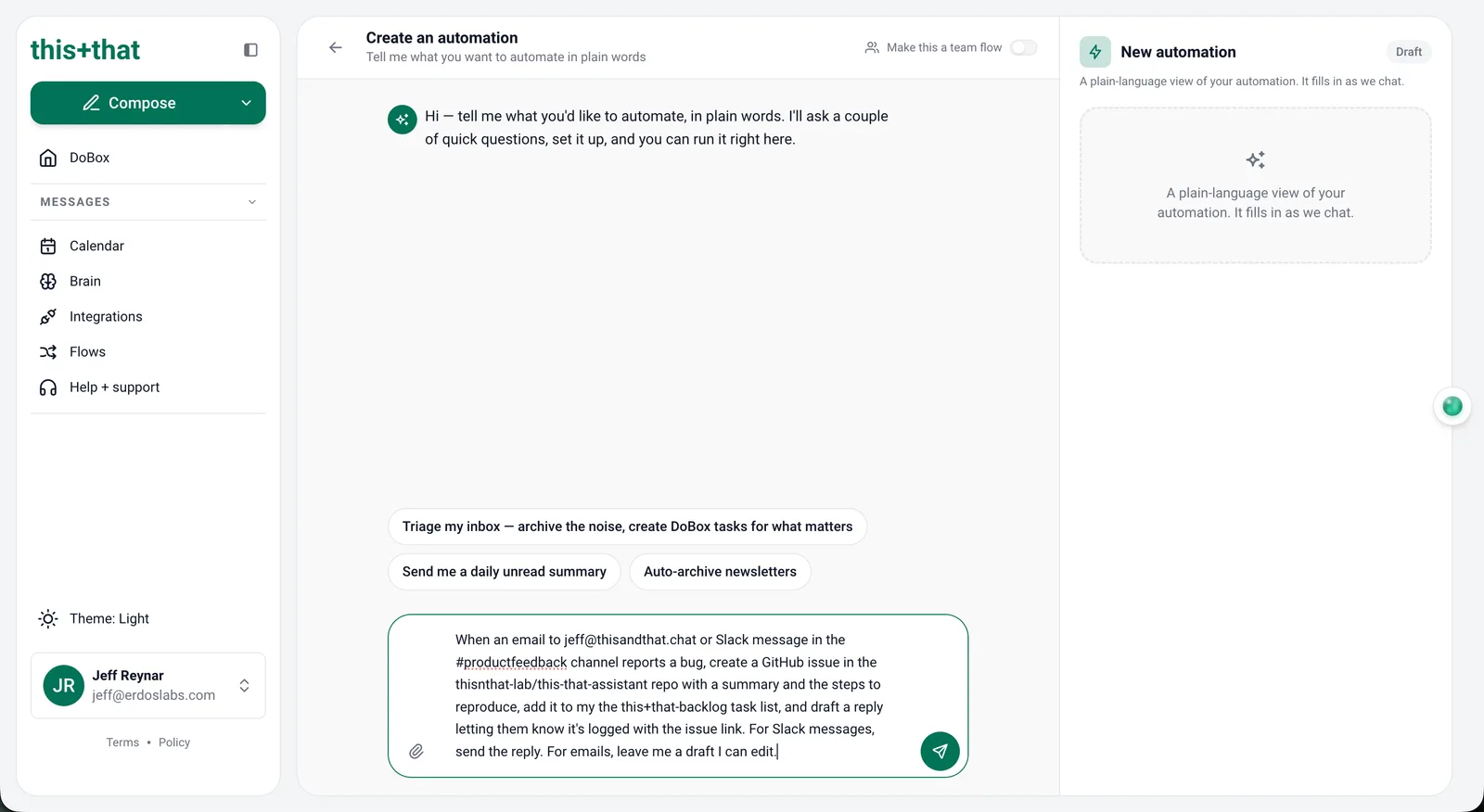 A tela de montagem. Descreva a automação em palavras simples; o assistente faz algumas perguntas, monta, e te deixa rodar.
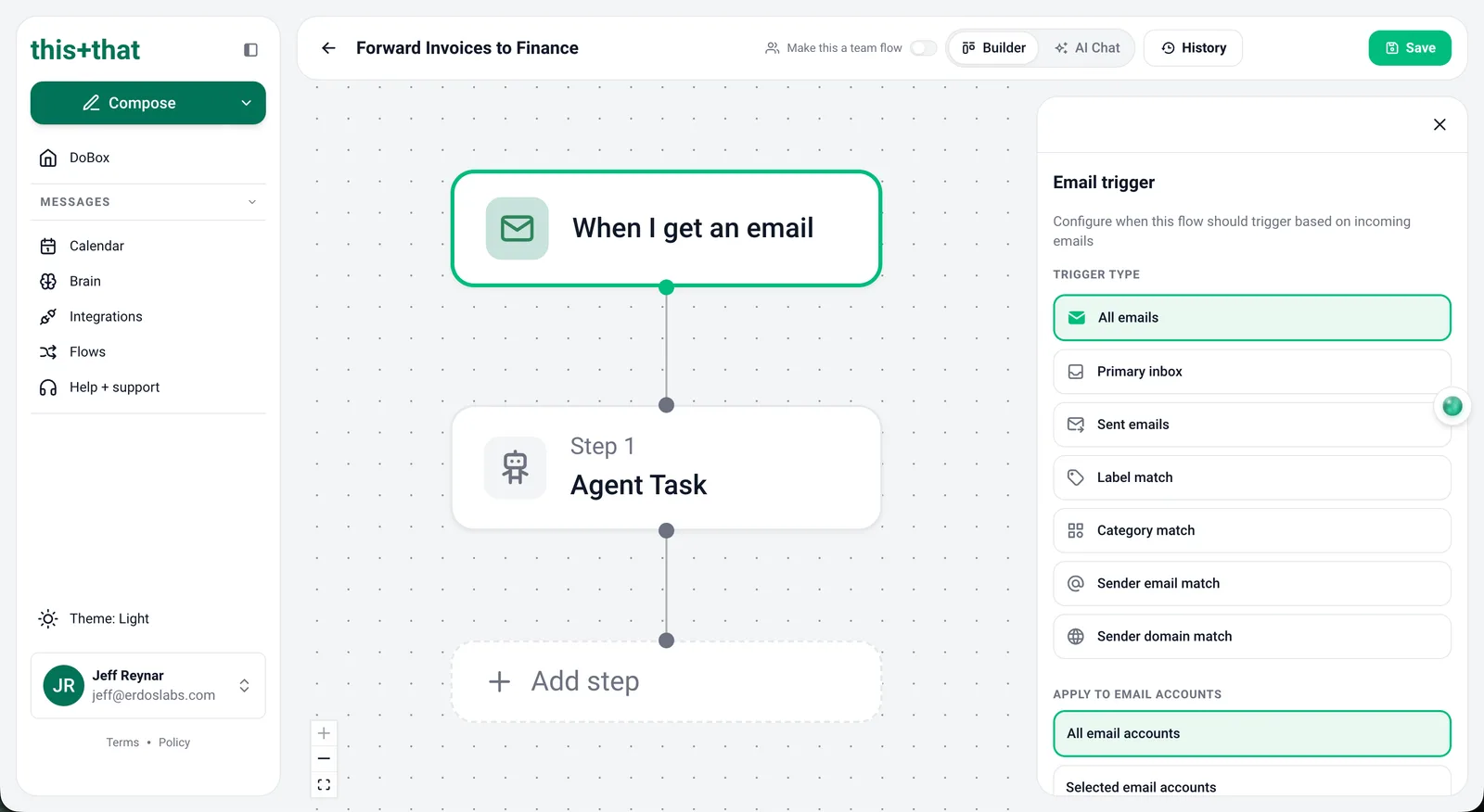 Ou abra o editor visual para montar à mão: escolha um starter (gatilho) como “When I get an email”, e então “Add step” para cada ação.
Passo 8: Convide o seu time
Está tudo pronto, então traga as pessoas. Abra o menu de usuário e vá a Team, o Team hub. Escolha Create team primeiro se ainda não criou um. Depois escolha Invite members para abrir a janela de convite: digite o Email address e o Role de cada pessoa (Admin ou Member), use Add another para enfileirar várias de uma vez, e escolha Send invite. Você verá “Invitations sent”. Quando o time aceitar, todo mundo cai no onboarding com os Flows de time, os agentes de time e os espaços do Brain que você compartilhou já esperando.
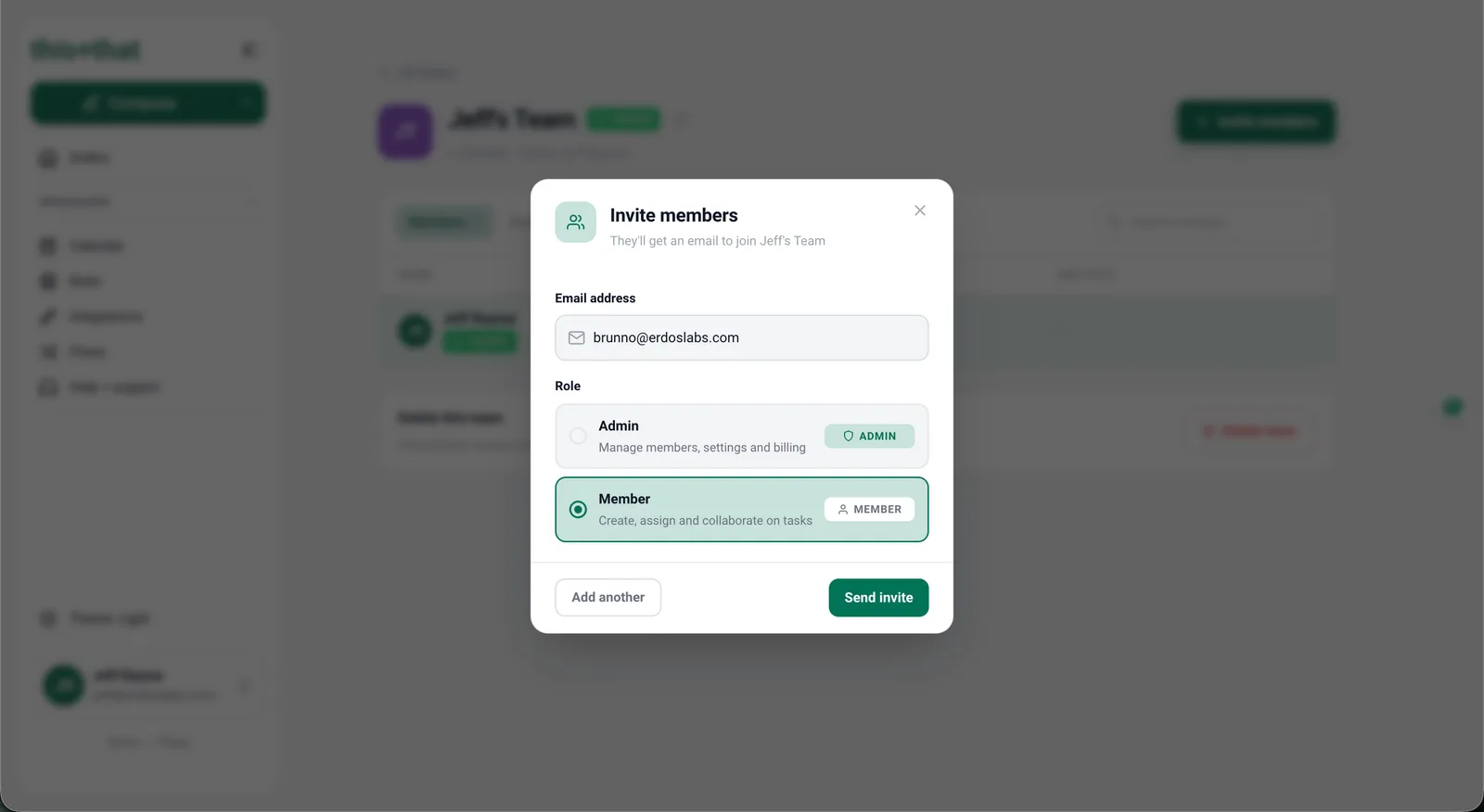 Convide o time por e-mail e defina cada pessoa como Admin ou Member. Use “Add another” para convidar várias de uma vez.
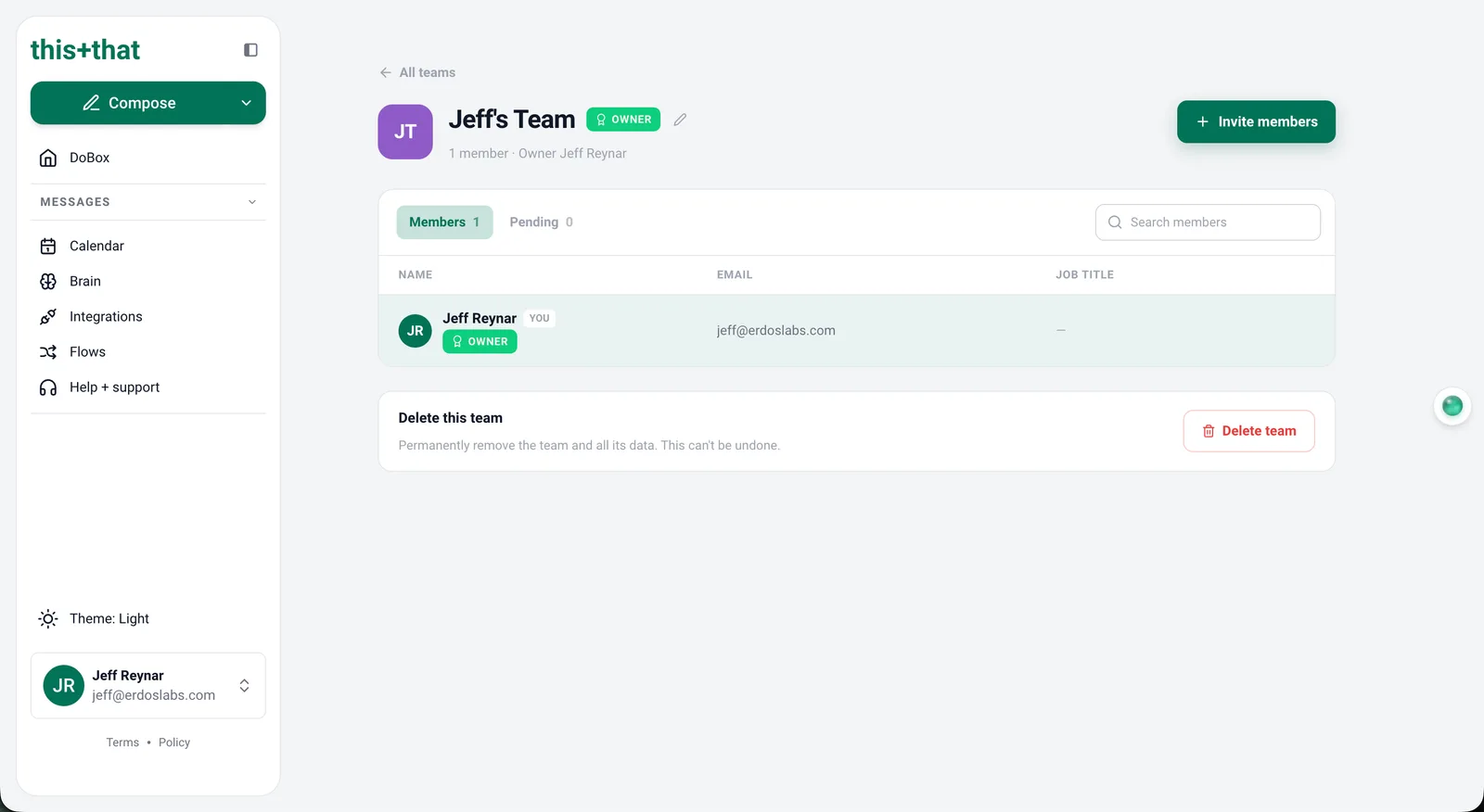 O Team hub é onde você administra um time e vê quem entrou; “Invite members” abre a janela acima.
Daqui em diante roda sobre as suas mensagens de verdade. Observe como ele as trata na primeira semana, ajuste os Flows que precisam de mão mais leve ou mais pesada, e acrescente a próxima leva quando confiar nos que já tem. O nosso guia sobre o que automatizar primeiro mostra como achar os Flows que valem ser montados.