Dois jeitos de pôr IA na sua caixa

Todo grande produto de conversa se conectou à sua caixa. O ChatGPT tem conectores de Gmail e Outlook. O Claude tem Gmail, Agenda e Drive. A Apple Intelligence resume e-mail no iOS. O Gemini lê dentro do Gmail. A conexão está resolvida.
A pergunta interessante é o que a IA te devolve.
Há dois caminhos. O padrão, tomado hoje por toda grande ferramenta de conversa com conector de caixa, é buscar os dados e devolver texto: uma lista de reuniões, um parágrafo resumindo um e-mail. Essas ferramentas renderizam bem algum conteúdo estruturado (tabelas, gráficos, código), mas nenhuma delas renderiza a sua caixa com a interface nativa da sua caixa.
O outro caminho é fazer a mesma pergunta dentro da sua caixa, com a interface da própria caixa. Pergunte “o que tem na minha agenda esta semana?” e você recebe uma agenda. Pergunte “o que o João precisa?” e você recebe o cartão de e-mail do João, o mesmo que veria se tivesse buscado à mão.
Lançamos hoje o segundo caminho: a página do assistente dentro da caixa universal do this+that.
Caminho A: conversa com conectores
A abordagem por conector tem apelo óbvio. A sua ferramenta de conversa já está aberta. A integração é uma vez só, e depois para sempre. Você não precisa trocar de contexto para um aplicativo de caixa separado para fazer uma pergunta. Para usos de pura pergunta, como “resuma esta corrente”, “quando a Susana me escreveu pela última vez”, “qual era a pauta da reunião de ontem?”, os conectores são maravilhosos.
O atrito aparece quando a resposta precisa ser o artefato, e não uma descrição dele.
Um e-mail não é realmente um parágrafo. É um remetente, um horário, um assunto que muda o jeito como você o percorre, o contexto da corrente, anexos, etiquetas que você aplicou, um botão de responder. Um resumo em conversa perde tudo isso. Você pode fazer perguntas de acompanhamento para recuperar (“qual é o assunto?”), mas agora fez da conversa a porteira de um artefato que você percorria num relance.
Uma reunião não é uma linha com marcador. Um convite de agenda de verdade tem horário, uma lista de participantes com status de resposta, um local, um link de conferência, anexos, uma descrição editável, e um botão de confirmação. A lista em conversa não tem nada disso.
Uma corrente do Slack não é uma transcrição. É uma faixa de reações, uma barra de avatares de quem participa, um indicador de profundidade da corrente, histórico de edição por mensagem, a possibilidade de responder na corrente. Nada disso sobrevive à paráfrase.
Quando a conversa é a sua única interface para a caixa, você acaba voltando à caixa de verdade para tomar a ação. A conversa te ajudou a achar a coisa, e então a devolveu para você fazer o trabalho de verdade.
Caminho B: conversa dentro da caixa
O caminho B mantém a interface da caixa e põe a conversa dentro dela.
A mesma conversa: um painel de diálogo, uma barra de entrada embaixo, histórico de várias trocas. Mas as respostas do assistente não são parágrafos. São componentes da interface da caixa, renderizados na hora. Pergunte sobre um e-mail e você recebe um cartão de e-mail idêntico ao da sua visão de caixa, com os mesmos botões Abrir, Responder e Arquivar. Pergunte sobre a sua agenda e você recebe um componente de agenda de verdade, com eventos reais em que dá para clicar. Peça um rascunho e um painel de redação abre com o mesmo seletor de destinatário, a mesma barra de formatação e os mesmos controles de tom que você usaria para escrever uma mensagem nova.
A conversa é a camada de pergunta. A interface da caixa é a camada de resposta.
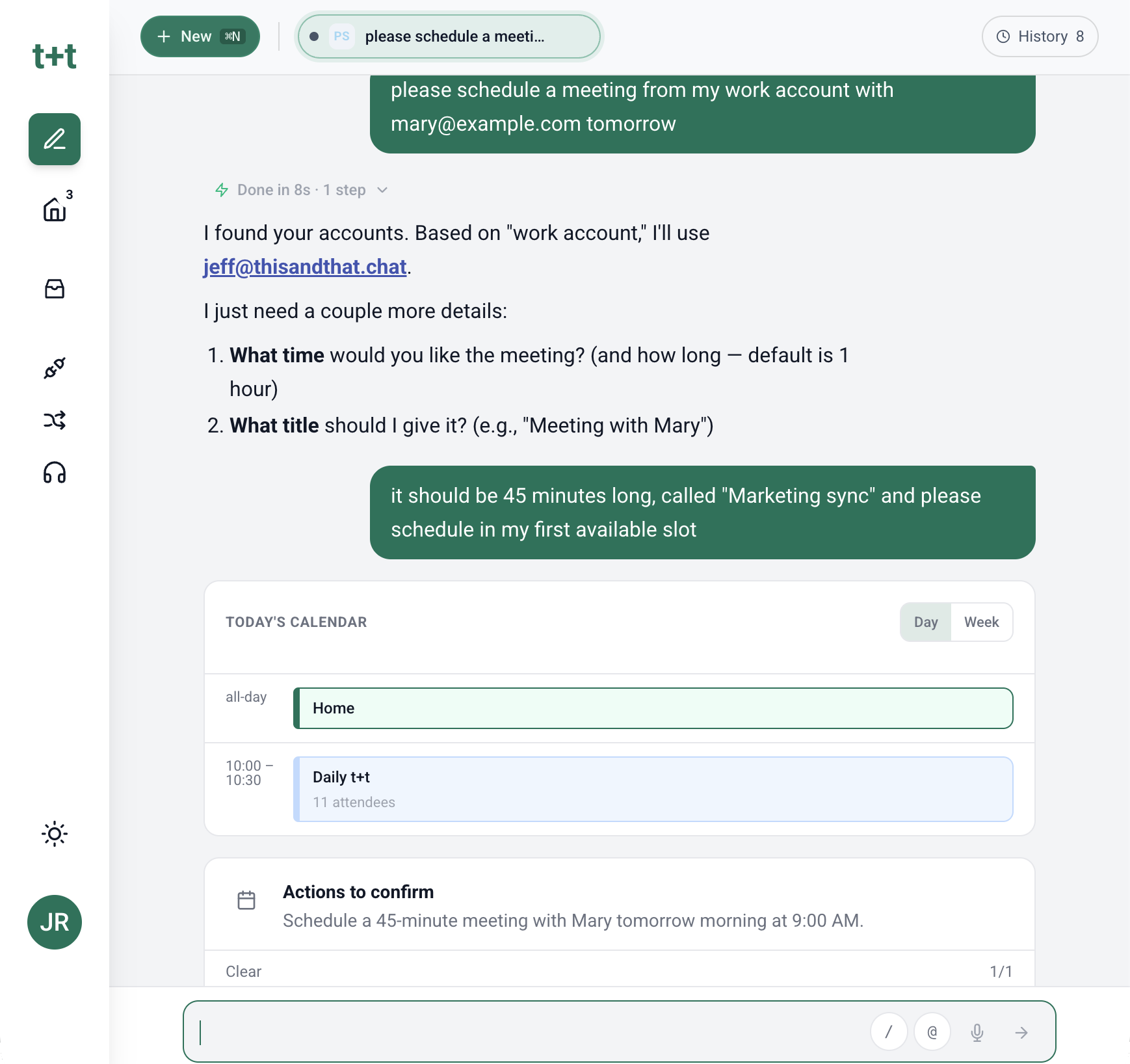
O detalhe de implementação que torna isso possível: o assistente não apenas chama ferramentas que devolvem JSON. Ele devolve artefatos estruturados. São mais de 20 tipos na versão atual, incluindo cartões de e-mail, correntes do Slack embutidas, convites de evento de agenda, painéis de redação, cartões de tarefa (a peça do DoBox do this+that), janelas de proposta de ação para operações em lote, relatórios de comunicação, e listas estruturadas de resultado de busca. Cada um é o mesmo componente React que o resto da caixa usa. Mesma interface. Mesmos recursos. Mesma memória muscular.
Por que vale manter a interface da caixa
É estranho que isto precise de explicação, mas a interface de caixa que usamos todo dia foi conquistada a duras penas.
Cartões de e-mail têm um layout específico porque trinta anos de uso ensinaram os aplicativos de e-mail a tornar remetente, assunto, trecho e horário percorríveis em 100 milissegundos. Grades de agenda têm a aparência que têm porque outra geração de pesquisa de experiência descobriu como as pessoas planejam tempo visualmente. O botão de responder fica no mesmo lugar em todo cliente de e-mail grande porque é ali que as mãos de quem usa aprenderam a achá-lo. O mesmo vale para a faixa de reações do Slack, o modelo de correntes, o jeito como os botões de confirmação aparecem com o link da conferência logo abaixo.
Nada disso é decoração. É o ofício acumulado de cada time que já construiu um aplicativo de e-mail, de agenda ou de mensagem, refinado por dezenas de milhões de pessoas encontrando as arestas.
A abordagem de conversa com conectores é, no fundo, “vamos pôr IA na sua caixa te tirando da caixa”. Funciona para algumas tarefas. É estritamente pior para as tarefas em que o artefato importa.
Pôr a conversa dentro da caixa deixa você ter os dois: o raciocínio da IA e a interface que você usa há décadas.
Algumas coisas que dá para pedir ao assistente
Estas são instruções reais que funcionam hoje.
“Marque uma reunião com a Maria na terça.” O assistente olha a sua agenda, acha um horário que funcione, e escreve o convite. O que você recebe de volta é uma prévia de evento de agenda de verdade, com participantes, horário, local e um botão de enviar convite. Edite qualquer coisa antes de enviar. A conversa continua. “Faça de 30 minutos” atualiza o mesmo convite.
“Marque como concluídas todas as tarefas do DoBox sobre o projeto Sunspot.” O assistente consulta o seu DoBox por tarefas correspondentes e as devolve como uma lista de cartões de tarefa, a mesma interface da visão do DoBox. Ele propõe uma ação em lote: “Resolver estas 7 tarefas?” Você vê cada tarefa individualmente com título, responsável e prazo. Desmarque as que quiser deixar abertas. Confirme e todas se resolvem.
“Ache todos os PRs que o nosso time abriu esta semana e confirme se as tarefas ligadas estão fechadas.” Isto atravessa duas ferramentas. O servidor MCP do GitHub busca os PRs filtrados por autoria e data. O assistente então casa o número de ticket citado em cada PR com as suas tarefas do DoBox. Você recebe um relatório: 12 PRs encontrados, 9 com as tarefas correspondentes resolvidas, 3 com tarefas ainda abertas. Os 3 fora do padrão vêm listados com links para o PR e para a tarefa. Ação proposta: resolver as 3 tarefas restantes.
“Me mostre cada e-mail e mensagem do Slack desta semana sobre suporte ao cliente.” Busca semântica nas suas comunicações, e não só correspondência de palavra-chave. O assistente devolve uma lista unificada misturando e-mails e mensagens do Slack, ordenada por relevância, com remetente, canal e data. Cada uma é o seu próprio cartão. Clique em qualquer uma para abrir a mensagem completa na visão nativa do cliente. Filtre mais a lista com uma pergunta de acompanhamento.
“Conecte o servidor MCP do Tavily.” O assistente te guia pela conexão, pede a chave de API, registra o servidor, e então se apresenta às novas ferramentas e relata o que elas expõem. Uma vez conectado, cada conversa e cada fluxo futuro podem usar o Tavily como ferramenta de pesquisa.
“Escreva uma mensagem para a Joana sobre por que o nosso produto serve ao time de TI dela, apoiada no nosso FAQ de segurança.” O assistente busca o FAQ de segurança no endereço que você forneceu, tira os pontos relevantes para as preocupações de um time de TI, e escreve uma mensagem sob medida para a função da Joana. O rascunho abre no painel de redação com o destinatário preenchido e a seção do FAQ de origem ligada no rodapé. Edite, envie, ou peça ao assistente para revisar.
O formato de cada resposta é um artefato da caixa em que você age direto, e não um parágrafo sobre o qual você tem que agir em outro lugar.
Tudo isso também funciona por voz, o que ajuda bastante no celular. O ícone de microfone ao lado da barra de entrada põe uma transcrição na conversa, e o assistente responde com a mesma interface de caixa que usaria numa instrução digitada.
Experimente
Tudo isto está no ar a partir de hoje. Abra a página do assistente em /assistant dentro da caixa universal do this+that.
Dois jeitos de pôr IA na sua caixa. Escolhemos o que mantém a caixa.
Experimente o assistente: assistant.thisandthat.chat.